树莓派OS
介绍
Raspberry Pi OS 是基于 Debian 的免费操作系统,针对 Raspberry Pi 硬件进行了优化。Raspberry Pi OS 支持超过 35,000 个 Debian 软件包。我们建议大多数 Raspberry Pi 使用 Raspberry Pi OS。
由于 Raspberry Pi OS 源自 Debian,它遵循 Debian发布周期 的交错版本。大约每两年发布一次。
最新版本的树莓派操作系统基于Debian Trixie。前一版本基于Debian Bookworm。
获取树莓派操作系统
您可通过树莓派映像工具获取树莓派操作系统。 您也可在 操作系统镜像 获取树莓派操作系统镜像。
我们提供以下版本的 64 位和 32 位操作系统:
- 带桌面的树莓派操作系统。这是树莓派映像工具中显示的默认版本,包含 Chromium 网页浏览器、Firefox 网页浏览器、VLC 媒体播放器和 Thonny Python 环境等应用程序。
- 带桌面环境及推荐软件的树莓派操作系统。树莓派映像工具中标注为
Raspberry Pi OS 完整版。额外包含LibreOffice办公套件、KiCad电路设计软件、Scratch编程环境等众多应用。 - 树莓派操作系统精简版。此版本不提供图形化桌面体验,适用于无显示器的服务器等场景。我们建议树莓派 1、2 及 Zero 计算机使用此版本。
若您当前运行的是旧版树莓派操作系统,且希望升级至最新主版本,我们建议不要进行就地升级。请重新使用新镜像进行安装。更多信息请参阅 将操作系统升级到新的主版本。
升级软件
始终将 Raspberry Pi 上运行的软件更新到最新版本。这将确保您的设备安全,避免 漏洞,并确保您获得最新的错误修复。
使用 APT 管理软件包
高级软件包工具(APT) 是在 Raspberry Pi 操作系统中安装、更新和删除软件的推荐方法。您可以通过 apt CLI 访问 APT。
安装更新
apt 会在 /etc/apt/sources.list 文件中存储软件源列表。安装软件前,请运行以下命令,使用 /etc/apt/sources.list 更新*本地软件包列表:
sudo apt update
运行以下命令将所有已安装的软件包升级到最新版本:
sudo apt full-upgrade
与 Debian 不同,Raspberry Pi OS 正在持续开发中。因此,软件包依赖关系有时会发生变化,所以你应该始终使用 full-upgrade 而不是标准的 upgrade。
定期运行这些命令以保持软件最新。使用 apt 保持 Raspberry Pi OS 的最新版本,也能保持 Linux 内核和固件的最新版本,因为 Raspberry Pi 将它们作为 Debian 软件包发布。
当 Raspberry Pi 发布新的 Raspberry Pi OS 主版本时,上述命令不会将你的操作系统升级到新的主版本。要升级到新的主版本,请遵循我们的 操作系统升级说明。
搜索软件
要在归档文件中搜索软件包,请向 apt-cache search 传递搜索关键字:
apt-cache search <关键字
例如,请看下面对关键字 "raspi "的搜索:
$ apt-cache search raspi
raspi3-firmware - Raspberry Pi 2 and 3 GPU firmware and bootloaders
libcamera-apps - libcamera-apps
libcamera-apps-lite - libcamera-apps-lite
python-picamera - Pure Python interface to the Raspberry Pi's camera module.
python-picamera-docs - Documentation for the Python interface to the RPi's camera module.
python3-picamera - Pure Python interface to the Raspberry Pi's camera module.
raspi-config - Raspberry Pi configuration tool
raspi-gpio - Dump the state of the BCM270x GPIOs
raspi-gpio-dbgsym - debug symbols for raspi-gpio
raspinfo - Dump information about the Pi
rc-gui - raspi-config GUI
raspi-copies-and-fills - ARM-accelerated versions of selected functions from string.h
raspi-copies-and-fills-dbgsym - debug symbols for raspi-copies-and-fills
搜索返回了多个名称或描述包含关键字的软件包。
使用以下命令查看软件包的详细信息:
apt-cache show <package-name>
例如,下面是对 raspi-config 软件包的查询:
$ apt-cache show raspi-config
Package: raspi-config
Version: 20210212
Architecture: all
Maintainer: Serge Schneider <serge@raspberrypi.org>
Installed-Size: 121
Depends: whiptail, parted, lua5.1, alsa-utils, psmisc, initramfs-tools
Recommends: triggerhappy, iw
Priority: optional
Section: utils
Filename: pool/main/r/raspi-config/raspi-config_20210212_all.deb
Size: 27976
SHA256: 772d4fd3c6d8c9da47ac56012b74e7828b53c8521ff1c47266bb38ec71750c10
SHA1: 08254c976a8260bde914c2df72f92ffb9317fef6
MD5sum: 80aaac13be6a9b455c822edb91cf8ea2
Description: Raspberry Pi configuration tool
 A simple configuration tool for common Raspberry Pi administrative tasks
Description-md5: 19630c04463bfe7193152448b53d85a0
使用此命令验证软件包的维护者、版本和大小是否符合您的期望。
安装软件包
要在 Raspberry Pi 上安装软件包,请将软件包的名称传递给以下命令:
sudo apt install <package-name>
apt 将显示软件包将占用的磁盘空间。输入 Y,然后按 Enter 确认安装软件包。在上述命令中添加 -y 标志,即可跳过确认步骤。
卸载软件包
要从 Raspberry Pi 上卸载软件包,请将软件包名称传入以下命令:
sudo apt remove <package-name>
要完全删除软件包的所有痕迹,包括配置文件,请使用 purge 而不是 remove 。
apt 将显示删除软件包将释放的磁盘空间。
输入 Y,然后按 Enter 确认删除软件包。在上述命令中添加 -y 标志可跳过这一确认步骤。
管理 apt 磁盘使用情况
在运行之前,sudo apt full-upgrade 会显示为完成升级而需要下载并存储在磁盘上的数据量。要检查是否有足够的可用磁盘空间,请运行以下命令:
df -h
apt 将下载的软件包 (.deb) 文件存储在 /var/cache/apt/archives 中。在安装过程中,apt 会下载这些软件包,然后将软件包中的文件复制到正确的安装位置。根据所安装软件的不同,软件包文件可能会占用大量空间。要删除任何残留的软件包文件,请运行以下命令:
sudo apt clean
将操作系统升级到新的主版本
在尝试主版本升级之前,请做好备份。
要将 Raspberry Pi 上的操作系统升级到新的主版本,请将新版本映像到第二张 SD 卡上。使用 USB SD 读卡器或网络存储设备将当前安装的文件和配置复制到新的 SD 卡上。然后,将新的 SD 卡插入 Raspberry Pi 的插槽,启动。
升级固件
在尝试固件升级之前,请做好备份。
预发布版本的软件不能保证正常工作。除非 Raspberry Pi 工程师建议,否则不要在任何系统上使用 rpi-update。这会导致系统不可靠或损坏。请勿将 rpi-update 用作任何定期更新过程的一部分。
要将 Raspberry Pi 上的固件更新到最新版本,请使用 rpi-update。
rpi-update 会下载最新预发布版本的 Linux 内核、其匹配模块、设备树文件和最新版本的 VideoCore 固件。然后将这些文件安装到现有的 Raspberry Pi OS 安装中。
rpi-update 使用的所有源数据都来自 rpi-firmware资源库。该版本库包含 官方固件版本库中数据的子集。
以根用户身份运行 rpi-update 启动更新。更新完成后,重启 Raspberry Pi 以使更改生效:
sudo rpi-update
sudo reboot
本白皮书记录了如何更新 Raspberry Pi OS 映像中的 VideoCore 固件。
将固件降级到最新的稳定版本
如果您将固件更新到最新版本并遇到问题,请使用以下命令返回到上一个稳定固件版本:
sudo apt update
sudo apt install --reinstall raspi-firmware
将树莓派精简版系统转换为桌面版系统
可通过 apt 安装相关软件包,将轻量版系统升级为桌面版系统。.
- 安装首选的桌面窗口系统。
- 安装 Wayland(推荐):
sudo apt install rpd-wayland-core
- 安装 X 窗口系统:
sudo apt install rpd-x-core
- 安装树莓派主题与控制中心:
sudo apt install rpd-theme
sudo apt install rpd-preferences
- 添加应用程序:
sudo apt install rpd-applications
sudo apt install rpd-utilities
sudo apt install rpd-developer
sudo apt install rpd-graphics
. 为所选窗口系统添加额外功能,如截图和远程桌面支持。
- 对于 Wayland,运行:
sudo apt install rpd-wayland-extras
- 对于 X,运行:
sudo apt install rpd-x-extras
- 重启树莓派以进入桌面环境。
sudo reboot
您现在已安装构成树莓派操作系统桌面版的全部软件包。
若需恢复至树莓派操作系统精简版,可卸载这些软件包。若希望保留已安装的桌面软件包同时体验精简版功能,请使用 raspi-config 工具将树莓派设置为启动时进入命令行界面。
您也可通过Raspberry Pi主菜单选择首选项 > 推荐软件,安装Raspberry Pi OS完整版内置的推荐应用程序。
播放音频和视频
Raspberry Pi OS 预装了 VLC 媒体播放器 。您可以使用 VLC 播放视频和音频文件。VLC 在 Raspberry Pi OS 中使用硬件加速,支持许多流行的音频和视频文件格式。
VLC 媒体播放器
VLC 界面
要从 Raspberry Pi Desktop 播放音频或视频文件,请在文件管理器中双击文件。这会自动启动 VLC 播放该文件。或者,从 声音和视频 菜单,启动 VLC 媒体播放器。然后,从 媒体 菜单中选择 打开文件... ,并导航到要播放的文件。
默认情况下,Raspberry Pi OS 通过 HDMI 将音频发送到显示器。要将音频输出到耳机插孔或 USB 扬声器等不同接口,请右键单击系统托盘中的扬声器图标并选择一个选项。
vlc 命令行
您也可以通过命令行启动 VLC。在下面的示例中,我们使用了 Big Buck Bunny 的一个短片。要从 Raspberry Pi 下载该短片,请运行以下命令:
wget --trust-server-names http://rpltd.co/big-buck-bunny
要在 VLC 中通过命令行播放片段,请运行以下命令:
vlc big-buck-bunny-1080p.mp4
如需要VLC GUI在文件播放完毕后自动关闭窗口,添加--play-and-exit标志:
vlc --play-and-exit big-buck-bunny-1080p.mp4
要以全屏模式播放视频(在某些情况下播放会更流畅),请添加 --fullscreen 标记:
vlc --play-and-exit --fullscreen big-buck-bunny-1080p.mp4
使用 cvlc 在无图形界面的情况下播放媒体
如果您使用cvlc代替vlc命令,则不会显示 VLC GUI:
cvlc --play-and-exit big-buck-bunny-1080p.mp4
在 Raspberry Pi OS Lite 上播放音频和视频
与完整版的 Raspberry Pi OS 不同,Raspberry Pi OS Lite 没有预装 VLC。要在 Raspberry Pi OS Lite 上使用 VLC 播放视频和音频,请安装所需的软件包,以便在没有桌面的情况下播放:
sudo apt install --no-install-recommends vlc-bin vlc-plugin-base
在下面的示例中,我们使用了一段简短的音频片段。要从 Raspberry Pi 下载该片段,请运行以下命令:
wget --trust-server-names http://rpltd.co/startup-music
要在 VLC 中通过命令行播放该视频,请运行以下命令:
cvlc --play-and-exit computer-startup-music.mp3
指定音频输出设备
要强制将音频输出到特定设备,可将 alsa 值传递给 -A 选项以使用 https://www.alsa-project.org/wiki/Main_Page[ALSA] 音频输出,并传递 --alsa-audio-device 选项以指定音频输出设备:
cvlc --play-and-exit -A alsa --alsa-audio-device <alsa-device> computer-startup-music.mp3
用以下选项之一替换<alsa-device>占位符:
| ALSA设备 | 描述 |
|---|---|
sysdefault:CARD=Headphones | 耳机插孔 |
sysdefault:CARD=vc4hdmi | 带有单 HDMI 端口的设备上的 HDMI 输出(Zero 型号、CM4S、CM4 之前的计算模块和 Raspberry Pi 4 之前的旗舰型号) |
sysdefault:CARD=vc4hdmi0 | 自 Raspberry Pi 4B 开始的旗舰机型、自 CM4 开始的计算模块以及键盘机型上的 HDMI0 输出端 |
sysdefault:CARD=vc4hdmi1 | 自 Raspberry Pi 4B 开始的旗舰机型、自 CM4 开始的计算模块以及键盘机型上的 HDMI1 输出端 |
使用以下命令获取 Raspberry Pi 上所有 ALSA 设备的列表:
aplay -L | grep sysdefault
指定视频输出设备
要强制将视频输出到特定设备,请使用 --drm-vout-display 选项指定视频输出设备:
cvlc --play-and-exit --drm-vout-display <drm-device> big-buck-bunny-1080p.mp4
用以下选项之一替换 <drm-device> 占位符:
| DRM设备 | 描述 |
|---|---|
HDMI-A-1 | Raspberry Pi Zero 或 Raspberry Pi Model 1、2 或 3 上的 HDMI 输出;或 Raspberry Pi 4、5 或 400 上的 HDMI0 输出 |
HDMI-A-2 | 自 Raspberry Pi 4B 开始的旗舰机型、自 CM4 开始的计算模块(包括 CM4S)以及键盘机型上的 HDMI1 输出端 |
DSI-1 | 树莓派触摸显示屏或树莓派触摸显示屏 2 |
DSI-2 | 对于具有多个 DSI 端口的机型(Raspberry Pi 5 之后的旗舰机型和 CM5 之后的计算模块机型)的第二个 DSI 输出口 |
使用以下命令获取 Raspberry Pi 上所有 DRM 设备的列表:
kmsprint | grep Connector
同时指定音频和视频输出设备
你可以将音频和视频输出选项结合起来。例如,要将视频输出引向触摸屏,将音频输出引向耳机插孔,请使用上述命令的以下组合:
cvlc --play-and-exit --fullscreen --drm-vout-display DSI-1 -A alsa --alsa-audio-device sysdefault:CARD=Headphones your_video.mp4
提高流媒体播放性能
如果你有一个原始的 H.264 数据流,比如从 Raspberry Pi 摄像头模块捕获的数据流,你可以通过将数据流封装在 MP4 等容器格式中来提高 VLC 的播放性能。你可以使用 ffmpeg 将流内容转换为容器文件。例如,下面的命令将名为 video.h264 的数据流以 30fps 的速度转换为名为 video.mp4 的 MP4 容器:
ffmpeg -r 30 -i video.h264 -c:v copy video.mp4
工具集
树莓派OS中预装了几个有用的命令行实用程序。
kmsprint
kmsprint工具可用于列出树莓派所连接的显示器支持的显示模式。使用kmsprint查看连接到树莓派的显示器的详细信息,kmsprint -m查看每个显示器支持的所有显示模式的列表。您可以在Github上找到kmsprint的源代码。
vclog
vclog 可从 Arm 上运行的 Linux 中显示来自 VideoCore GPU 的日志信息。它需要以 root 用户身份运行。
sudo vclog --msg 会打印信息日志,而 sudo vclog --assert 则会打印断言日志。
vcgencmd
vcgencmd工具用于输出树莓派上的VideoCore GPU信息。您可以在GitHub上找到vcgencmd的源代码。
要获取vcgencmd所支持的所有命令的列表,请使用vcgencmd commands。下面列出了一些有用的命令及其所需的参数。
vcos
vcos命令有两个有用的子命令:
version显示VideoCore上固件的构建日期和版本log status显示各个VideoCore固件区域的错误日志状态
version
显示 VideoCore 固件的构建日期和版本。
get_throttled
返回系统的节流状态。这是一个位模式标记。被设置的位表示以下含义:
| Bit位 | 十六进制值 | 含义 |
|---|---|---|
| 0 | 0x1 | 检测到欠压 |
| 1 | 0x2 | Arm频率限制激活 |
| 2 | 0x4 | 节流模式激活 |
| 3 | 0x8 | 软温度限制激活 |
| 16 | 0x10000 | 发生过欠压 |
| 17 | 0x20000 | 发生过Arm频率限制 |
| 18 | 0x40000 | 发生过节流 |
| 19 | 0x80000 | 发生过软温度限制 |
measure_temp
返回SoC的温度(由其内部温度传感器测量)。在树莓派4上,measure_temp pmic返回PMIC的温度。
measure_clock [时钟]
返回指定时钟的当前频率。接受以下时钟值:
| 时钟 | 描述 |
|---|---|
arm | Arm核心 |
core | GPU核心 |
h264 | H.264模块 |
isp | 图像传感器管线 |
v3d | 3D模块 |
uart | UART串口 |
pwm | PWM模块(模拟音频输出) |
emmc | SD卡接口 |
pixel | 像素转换模块 |
vec | VEC模拟视频编码器 |
hdmi | HDMI |
dpi | DPI显示并行接口 |
例如vcgencmd measure_clock arm
measure_volts [模块]
显示特定模块当前使用的电压,接受以下模块值:
| 模块 | 十六进制值 |
|---|---|
core | VC4核心电压 |
sdram_c | SDRAM核心电压 |
sdram_i | SDRAM I/O电压 |
sdram_p | SDRAM物理电压 |
otp_dump
显示SoC内部OTP(一次性可编程)存储器的内容。每个存贮器是32位值,索引范围为8到64。请参阅OTP位获得更多详细信息。
get_config [配置项|int|str]
显示指定配置设置的值:或者,指定 int (整数)或 str(字符串)以查看给定类型的所有配置项。例如,以下命令以 MB 为单位返回设备的总内存:
vcgencmd get_config total_mem
get_mem type
报告 Arm 和 GPU 可寻址的内存量。要显示 Arm 可寻址的内存量,请使用 vcgencmd get_mem arm;要显示 GPU 可寻址的内存量,请使用 vcgencmd get_mem gpu。在内存超过 1GB 的设备上,arm 参数将始终返回 1GB 减去gpu内存值,因为 GPU 固件只知道前 1GB 内存。要获得设备总内存的准确报告,请参阅上文的 total_mem 配置项和 get_config 部分。
codec_enabled [类型]
报告是否启用了指定的编解码器类型。可能的类型选项有 AGIF、FLAC、H263、H264、MJPA、MJPB、MJPG、MPG2、MPG4、MVC0、PCM、THRA、VORB、VP6、VP8、WMV9 和 WVC1。由于 Raspberry Pi 4 和 Pi 400 上的 H.265 HW 块不是 VideoCore GPU 的一部分,因此无法通过此命令访问其状态。
mem_oom
显示VideoCore内存空间中发生的任何OOM(内存不足)事件的统计信息。
mem_reloc_stats
显示VideoCore上可重定位内存分配器的统计信息。
read_ring_osc
返回环形振荡器的当前速度、电压和温度。
无障碍选项
视觉辅助
有视觉障碍的 Raspberry Pi 操作系统用户可以在推荐软件菜单中找到有用的工具。
我们提供Orca屏幕阅读器以方便 Raspberry Pi 桌面的导航。此外,我们还提供屏幕放大镜,以提高用户界面和屏幕元素的可读性。
Orca屏幕阅读器
您可以从树莓派主菜单的推荐软件入口安装Orca屏幕阅读器。或者按Ctrl + Alt + Space自动安装 Orca。
安装新映像后首次启动树莓派操作系统时,在30秒后将播放自动语音提醒。此提醒将提供有关如何安装Orca的说明。
在树莓派上使用 Python
Raspberry Pi OS 预装了 Python 3。干扰系统 Python 安装会给操作系统带来问题。安装第三方 Python 库时,请务必使用正确的软件包管理工具。
在 Linux 上,您可以通过两种方式安装 python 依赖项:
- 使用
apt安装预配置的系统包 - 使用
pip在虚拟环境中使用 Python 的依赖关系管理器安装库。
从 Raspberry Pi OS Bookworm 开始,您只能使用 pip 安装到 Python 虚拟环境 (venv)。此更改由 Python 社区引入,而非 Raspberry Pi:更多信息,请参见 PEP668。
使用 apt 安装 Python 软件包
通过 apt 安装的软件包是专为 Raspberry Pi 操作系统打包的。这些软件包通常经过预编译,因此安装速度更快。由于 apt 会管理所有软件包的依赖关系,因此使用此方法安装时会包含运行软件包所需的所有子依赖关系。而且 apt` 还能确保在卸载时不会破坏其他软件包。
例如,要安装支持 Raspberry Pi 的 Python 3 库 Build HAT,请运行以下命令:
sudo apt install python3-build-hat
要查找使用 apt 发布的 Python 软件包,请使用 使用 apt search。在大多数情况下,Python 软件包使用前缀 python- 或 python3-:例如,你可以用 python3-numpy 这个名字找到 numpy 软件包。
使用 pip 安装 Python 库
Bookworm 对 pip 安装的更改
在旧版本的 Raspberry Pi OS 中,您可以使用 pip 直接将库安装到系统版本的 Python 中。从 Raspberry Pi OS Bookworm 开始,用户不能直接将库安装到 Python 的系统版本中。
取而代之的是 将库安装到虚拟环境 (venv)。要在系统级别为所有用户安装库,请使用 使用 apt 安装。
尝试在全系统安装 Python 包时,会输出类似下面的错误:
$ pip install buildhat
error: externally-managed-environment

× This environment is externally managed
╰─> To install Python packages system-wide, try apt install
  python3-xyz, where xyz is the package you are trying to
  install.

  If you wish to install a non-Debian-packaged Python package,
  create a virtual environment using python3 -m venv path/to/venv.
  Then use path/to/venv/bin/python and path/to/venv/bin/pip. Make
  sure you have python3-full installed.

  For more information visit http://rptl.io/venv

note: If you believe this is a mistake, please contact your Python installation or OS distribution provider. You can override this, at the risk of breaking your Python installation or OS, by passing --break-system-packages.
hint: See PEP 668 for the detailed specification.
长期以来,Python 用户一直在处理操作系统软件包管理器(如 apt)和 Python 特定软件包管理工具(如 ipip)之间的冲突。这些冲突包括 Python- 级 API 的不兼容性和文件所有权的冲突。
从 Raspberry Pi OS Bookworm 开始,通过 pip 安装的软件包 必须安装到 Python 虚拟环境 (venv)。虚拟环境是一个容器,您可以在其中安全地安装第三方模块,这样它们就不会干扰您的系统 Python。
在虚拟环境中使用 pip
要使用虚拟环境,需要创建一个容器来存储环境。根据您使用 Python 的方式,有几种方法可以做到这一点。
- 每项目环境
- 每用户环境
许多用户会为每个 Python 项目创建单独的虚拟环境。在每个项目的根文件夹中找到虚拟环境,通常使用共享名称,如 env。在每个项目的根目录下运行以下命令来创建虚拟环境配置文件夹:
$ python -m venv env
在处理项目之前,从项目根目录运行以下命令开始使用虚拟环境:
$ source env/bin/activate
然后您会看到类似下面的提示:
(env) $
完成项目工作后,从任意目录运行以下命令离开虚拟环境:
(env) $ deactivate
与其为每个 Python 项目创建一个虚拟环境,不如为用户账户创建一个虚拟环境。** 在运行任何 Python 代码之前激活该虚拟环境。** 这种方法对于跨项目共享许多库的工作流来说更为方便。
为整个用户账户的多个项目创建虚拟环境时,请考虑将虚拟环境配置文件放在主目录下。将配置文件存储在 名称以句号开头的文件夹 中,默认情况下隐藏该文件夹,以防止主文件夹杂乱无章。
使用以下命令在当前用户主目录下的隐藏文件夹中创建虚拟环境:
$ python -m venv ~/.env
从任意目录运行以下命令,开始使用虚拟环境:
$ source ~/.env/bin/activate
然后,您会看到类似下面的提示:
(.env) $
要离开虚拟环境,请在任何目录下运行以下命令:
(.env) $ deactivate
创建虚拟环境
运行以下命令创建虚拟环境配置文件夹,将 <env-name> 替换为您想用于虚拟环境的名称(例如 env):
python -m venv <env-name>
在文件夹名称前加上 --system-site-packages 标志,可将系统中当前安装的所有 Python 软件包预加载到虚拟环境中。
进入虚拟环境
然后,执行虚拟环境配置文件夹中的 bin/activate 脚本进入虚拟环境:
source <env-name>/bin/activate
然后,您会看到类似下面的提示:
(<env-name>) $
(<env-name>) 命令提示符前缀表示当前终端会话处于名为 <env-name> 的虚拟环境中。
要检查是否处于虚拟环境中,可使用 pip list 查看已安装软件包的列表:
(<env-name>) $ pip list
Package    Version
---------- -------
pip        23.0.1
setuptools 66.1.1
该列表应该比系统 Python 中安装的软件包列表短得多。现在可以安全地使用 pip 安装软件包了。在虚拟环境中使用 pip 安装的软件包只能安装到该虚拟环境。在虚拟环境中,python 或 python3 命令会自动使用虚拟环境的 Python 版本和已安装的软件包,而不是系统 Python。
离开虚拟环境
要离开虚拟环境,请运行以下命令:
(<env-name>) $ deactivate
使用 Thonny 编辑器
我们推荐使用 Thonny 在 Raspberry Pi 上编辑 Python 代码。
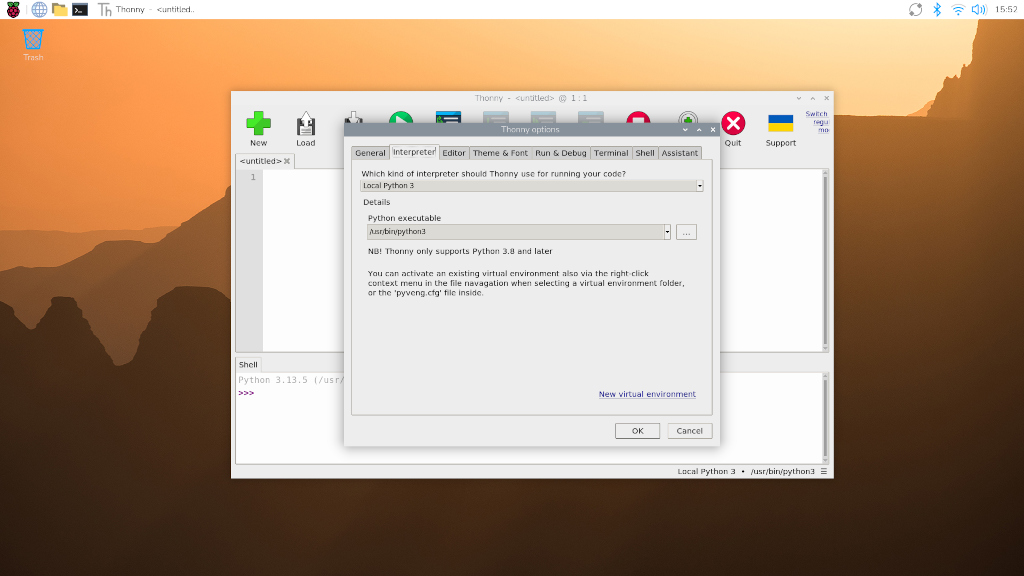
默认情况下,Thonny 使用系统 Python。不过,您可以点击 Thonny 窗口右下角的解释器菜单,切换到使用 Python 虚拟环境。选择一个已配置的环境,或使用 "Configure interpreter... "配置一个新的虚拟环境。
在 Python 中使用 GPIO
使用GPIO Zero库可以轻松地使用Python控制GPIO设备。该库的完整文档位于gpiozero.readthedocs.io。
有关 GPIO 硬件的信息,请参阅 GPIO 硬件。
LED控制
以下示例代码可控制连接到 GPIO17 的 LED:
from gpiozero import LED
from time import sleep

led = LED(17)

while True:
    led.on()
    sleep(1)
    led.off()
    sleep(1)
在像Thonny这样的IDE中运行它,LED将反复闪烁。
LED方法包括on(),off(),toggle(),blink()。
读取按钮状态
以下示例代码可读取连接到 GPIO2 的按钮的状态:
from gpiozero import Button
from time import sleep

button = Button(2)

while True:
    if button.is_pressed:
        print("Pressed")
    else:
        print("Released")
    sleep(1)
按钮功能包括属性is_pressed和is_held;回调when_pressed、when_released和when_held;方法wait_for_press()和wait_for_release。
用按钮控制LED
以下示例代码读取连接到 GPIO2 的按钮的状态,并在按下按钮时点亮连接到 GPIO17 的 LED:
from gpiozero import LED, Button

led = LED(17)
button = Button(2)

while True:
    if button.is_pressed:
        led.on()
    else:
        led.off()
或者:
from gpiozero import LED, Button

led = LED(17)
button = Button(2)

while True:
    button.wait_for_press()
    led.on()
    button.wait_for_release()
    led.off()
或者:
from gpiozero import LED, Button

led = LED(17)
button = Button(2)

button.when_pressed = led.on
button.when_released = led.off
更进一步
关于如何使用 GPIO Zero Python 库为连接到 Raspberry Pi 的电子设备编程,您可以在 Raspberry Pi 出版社的书籍 Simple Electronics with GPIO Zero 中找到更多信息。该书让您开始使用 GPIO Zero 库,并通过构建一系列项目指导您如何使用它。
中文翻译版以英文版相同知识授权方式共享:CC-BY-SA 4.0。交流 Q群:498908352